
Miễn phí trực tuyến Ghi màn hình
Ghi màn hình trực tuyến miễn phí — không watermark. Chụp màn hình, webcam và âm thanh ngay trong trình duyệt. Không cần cài đặt. 100% xử lý cục bộ riêng tư.
Ghi màn hình không được hỗ trợ trên thiết bị di động hoặc trình duyệt này. Vui lòng dùng Chrome hoặc Edge trên máy tính.
Trình duyệt: Chrome, Edge, Firefox/Safari (âm thanh giới hạn)
Miễn phí máy tính Ghi màn hình
Ghi màn hình máy tính 4K.
- Ghi màn hình 4K, game và webcam
- Chụp mọi vùng màn hình với âm thanh hệ thống dạng MP4
- Hiệu năng ổn định cho phiên ghi dài
Tải Bandicam
Ghi trên Windows 11/10/8/7 và Mac ( Bandicam cho macOS )
Tải Bandicam
Ghi trên Mac và Windows ( Bandicam cho Windows )
Bắt đầu ghi màn hình và lưu video – Miễn phí, trực tuyến, không cài đặt
 Không watermark
 Chú thích khi ghi
 Không cần đăng ký
 Chất lượng Full HD 1080p
 100% riêng tư (chỉ cục bộ)
Tính năng chính của ghi màn hình trực tuyến miễn phí
Ghi màn hình trực tuyến
Ghi trực tiếp trong trình duyệt bằng cách chọn tab, cửa sổ hoặc toàn màn hình.

Ghi màn hình có âm thanh
Chụp với âm thanh hệ thống, micro hoặc cả hai cùng lúc.
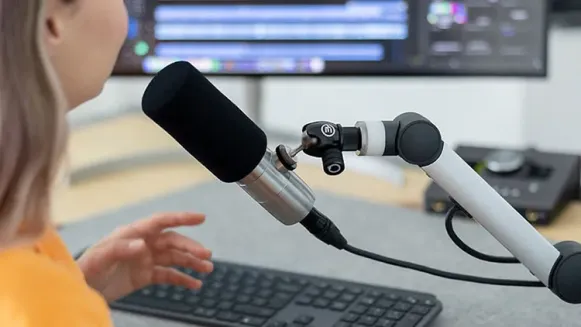
Ghi webcam
Thêm lớp phủ webcam khi ghi cho hướng dẫn và thuyết trình.

Chú thích thời gian thực
Chú thích và đánh dấu vùng trên màn hình theo thời gian thực.

Ghi màn hình riêng tư
Ghi trực tuyến mà không tải tệp lên. Mọi thứ xử lý cục bộ trong trình duyệt.
Ghi màn hình miễn phí bởi Bandicam
Chọn tùy chọn rồi nhấp "REC".
00:00:00
Đếm ngược
Thiết bị
Vẽ
Màu
Độ dày nét
Đầu ra
Độ phân giải1080p>
Loại tệpWebM
Cần tính năng nâng cao? Thử ghi màn hình máy tính
Ghi màn hình máy tính mang lại hiệu năng cao hơn và điều khiển nâng cao trên Windows và macOS.
-

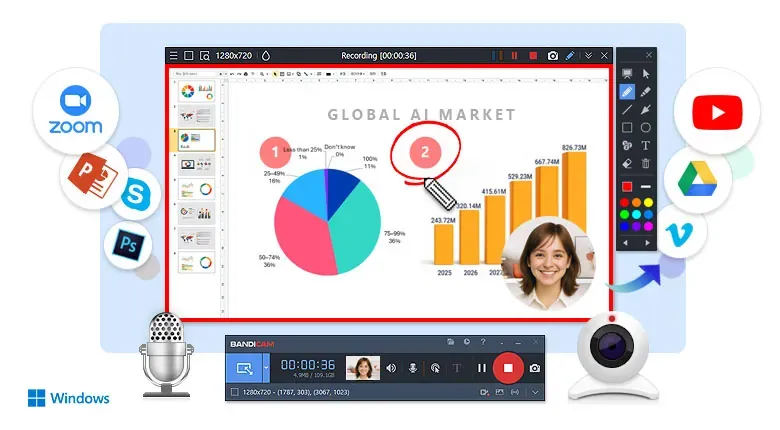
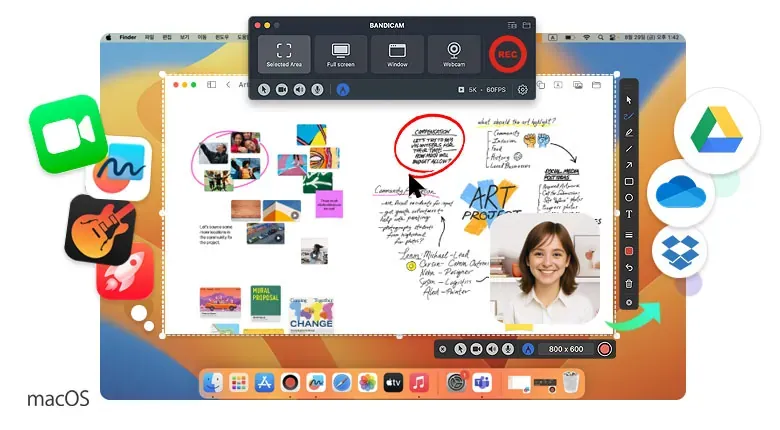
Chụp màn hình linh hoạt
Ghi toàn màn hình, một cửa sổ hoặc vùng tùy chọn với hỗ trợ nhiều màn hình.
-

Webcam và âm thanh hệ thống
Ghi âm thanh hệ thống và micro với lớp phủ webcam có thể đổi kích thước.
-

Ghi độ phân giải 4K cao
Ghi chất lượng rõ nét: đến 4K trên Windows và 5K trên macOS.
-

Hiệu ứng chuột và tô sáng cú nhấp
Tô sáng cú nhấp và con trỏ cho hướng dẫn và demo.
-

Xuất video đa định dạng
Lưu dạng MP4 hoặc dùng AVI (Windows) và MOV (macOS).
-

Ghi game không trễ
Ghi gameplay tốc độ khung hình cao với mức dùng CPU thấp.
-
-

Tôi đã thử vài phần mềm chia sẻ/ghi màn hình mã nguồn mở nhưng không ổn. Cuối cùng dùng Bandicam trên máy cơ quan. Hoạt động hoàn hảo và là phần mềm duy nhất tôi tìm được để ghi video màn hình. Theo kinh nghiệm của tôi, đây là phần mềm ghi màn hình tốt nhất tôi từng dùng.
-

Chương trình ghi màn hình tốt nhất tôi từng dùng; công cụ chỉnh sửa nhanh cũng rất tốt. Giao diện đơn giản, chế độ ghi game và màn hình, giá mua một lần rất thấp và không gây lỗi hay ảnh hưởng hiệu năng như OBS.
Câu hỏi thường gặp ghi màn hình trực tuyến
Làm sao để ghi màn hình trực tuyến mà không tải phần mềm?
Để ghi màn hình trực tuyến mà không tải phần mềm: chọn âm thanh và webcam, nhấp Bắt đầu ghi màn hình và chọn tab, cửa sổ hoặc toàn màn hình. Giải pháp 100% trên web.
Đây có phải ghi màn hình tốt nhất cho Chrome và Mac?
Có. Đây là ghi màn hình cho Chrome, Edge và trình duyệt Chromium, trên Windows và macOS, không cần cài app.
Tôi có thể ghi màn hình miễn phí không watermark không?
Có. Bạn có thể dùng ghi màn hình trực tuyến miễn phí không watermark này. Chúng tôi không thêm logo vào video của bạn.
Bản ghi của tôi có riêng tư và an toàn không?
Có. Dữ liệu của bạn không được tải lên đám mây. Mọi bản ghi được xử lý cục bộ trong trình duyệt.
Tôi có thể ghi màn hình và âm thanh cùng lúc không?
Có. Bạn có thể ghi màn hình với âm thanh hệ thống và micro cùng lúc. Phù hợp cho hội thảo, họp trực tuyến hoặc game có bình luận.
Sự khác nhau giữa ghi trực tuyến và ghi trên máy tính?
Ghi trực tuyến phù hợp cho tác vụ nhanh. Bandicam ghi màn hình máy tính cung cấp 4K UHD, ghi theo lịch và tăng tốc phần cứng trên Windows và Mac.
Trình duyệt nào hỗ trợ ghi âm thanh hệ thống?
Công cụ ghi của chúng tôi hoạt động tốt nhất trên Chrome và Edge. Safari và Firefox có thể hạn chế âm thanh hệ thống. Để đủ âm thanh, dùng trình duyệt Chromium.
Tôi có thể chú thích hoặc vẽ khi đang ghi không?
Có! Bạn có thể chú thích, tô sáng hoặc vẽ theo thời gian thực khi ghi. Hữu ích cho giáo viên và người thuyết trình.
Độ phân giải ghi tối đa được hỗ trợ là gì?
Phiên bản trực tuyến hỗ trợ đến 1080p Full HD. Để độ phân giải cao hơn, dùng ứng dụng máy tính: đến 4K UHD trên Windows và 5K trên macOS.
Bandicam cho chất lượng ghi màn hình tốt nhất trong số các phần mềm tôi đã dùng. Nhờ tận dụng Intel Quick Sync Video trên nhiều CPU Intel. Chỉ cần không đặt chất lượng quá cao (80% là ổn), gần như không bị rớt khung hình (giật) ở 1080p. Chất lượng bằng bản gốc.