
免費線上 螢幕錄影
免費無浮水印,一鍵線上錄影
直接在瀏覽器中錄製螢幕、攝影機與音訊,免下載安裝
全程本機處理,100% 保障隱私與資料安全
目前裝置或瀏覽器不支援螢幕錄影,請使用 Chrome 或 Edge 瀏覽器。
支援瀏覽器:Chrome、Edge、Firefox/Safari(音訊受限)
免費桌面 螢幕錄影
4K 桌面螢幕錄影
- 支援 4K 超高畫質螢幕、遊戲與攝影機錄製
- 可自訂錄製範圍+系統音訊,一鍵匯出為 MP4 格式
- 長時間錄影依然穩定流暢,不掉格、不延遲
下載 Bandicam
支援作業系統:Windows 11/10/8/7 與 macOS(Bandicam macOS 版)
下載 Bandicam
支援作業系統:macOS 與 Windows 11/10/8/7 ( Bandicam Windows 版 )
一鍵錄影,輕鬆儲存 – 免費、線上、免安裝
 無浮水印
無浮水印 錄製時標註
錄製時標註 無需註冊
無需註冊 Full HD 1080p 畫質
 100% 私密(僅本機)
免費線上螢幕錄影工具的核心功能
線上錄製螢幕
無需下載安裝,直接透過瀏覽器即可錄製分頁、指定視窗或整個螢幕畫面。

音訊錄製
支援錄製系統音訊、麥克風聲音,或同時收錄兩者,滿足教學解說、會議記錄等多元使用情境。
攝影機畫面疊加
錄影時可同步加入攝影機畫面,打造畫中畫效果,特別適合製作教學影片、線上課程與操作示範影片。

即時標註
錄製過程中可即時新增標註功能,標示重點內容,輕鬆製作更專業、更清晰的教學影片。

隱私安全錄製機制
無需上傳任何檔案,所有錄製內容皆於瀏覽器本機端處理,完整保障資料安全與個人隱私。
Bandicam 免費線上錄影工具
預覽畫面已準備完成,點擊「REC」即可立即開始錄製
00:00:00
倒數計時
裝置
繪製
顏色
粗細
輸出
最大解析度高度1080p
輸出格式WebM
想錄製更專業的影片?立即下載桌面版錄影軟體,解鎖更多進階功能!
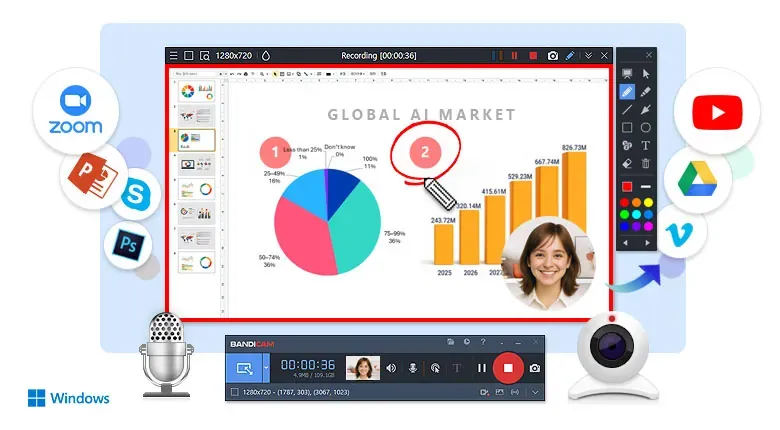
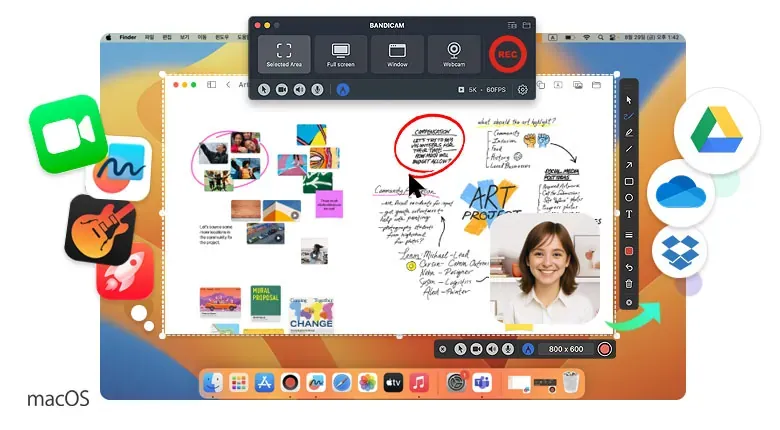
桌面錄影軟體在 Windows 與 macOS 平台上提供更高效能、更長時間錄製,以及更完整的進階控制功能。
-

靈活錄影,自由選擇錄製方式
支援錄製全螢幕、指定視窗或自訂區域,多顯示器環境同樣適用,滿足各種使用需求。
-

音訊與攝影機同步錄製
可同時錄製系統音訊與麥克風聲音,並自由調整攝影機畫面位置與大小,輕鬆打造畫中畫效果。
-

超高解析度錄製
支援 Windows 4K 與 macOS 5K 高畫質錄製,畫面清晰銳利,細節完整呈現。
-

滑鼠點擊特效
滑鼠點擊與移動軌跡可高亮顯示,讓教學與操作示範更加直觀易懂。
-

多格式匯出
支援儲存為 MP4 格式,亦可依作業系統選擇 AVI(Windows)或 MOV(macOS),靈活滿足不同使用需求。
-

高效能遊戲錄製
採用最佳化錄製引擎,支援高幀率遊戲錄影,有效降低 CPU 使用率,確保長時間錄製依然穩定流暢。
-
-

我試過多款開源畫面共用/錄影軟體都不順手,最後在單位電腦上用了 Bandicam,同事都在用。效果很好,也是我找到能錄螢幕的唯一軟體。以我的經驗來說,是用過最好的螢幕錄製軟體。
-

我用過最好用的錄影軟體,快速剪輯也很順。介面簡單,有遊戲與螢幕擷取模式,一次買斷價相比其他錄製軟體很低,也沒有像 OBS 那樣的卡頓或效能問題。
線上螢幕錄影常見問題
我想線上錄影,不想下載軟體,該怎麼辦?
無需下載或安裝任何軟體,即可直接在線上錄影:先選擇是否錄製音訊與攝影機畫面,點擊 開始錄影,接著選擇要錄製的瀏覽器分頁、指定視窗或全螢幕即可。整個流程 100% 透過網頁進行,即時錄製,操作簡單、快速又安全。
這是適用於 Chrome 的最佳線上螢幕錄影工具嗎?
本工具專為 Chrome、Edge 等 Chromium 瀏覽器最佳化設計,在 Windows 與 macOS 上皆可穩定使用,無需安裝即可立即開始錄影。
可以免費無浮水印錄影嗎?
可以!這款線上錄影工具完全免費且無浮水印,匯出的影片乾淨無任何浮水印標記,安心使用。
錄影內容是否安全且具備隱私保障?
完全安全。您的錄影資料不會上傳至雲端,所有操作皆於瀏覽器本機端處理,有效保障個人隱私與資料安全。
可以同時錄製螢幕與聲音嗎?
可以!本線上螢幕錄影工具支援同時錄製系統音訊與麥克風聲音,非常適合網路研討會、線上會議,以及搭配旁白解說的遊戲錄製。
線上螢幕錄影與桌面版螢幕錄影有什麼差異?
線上版適合快速錄製與免安裝的輕量需求;而 Bandicam 桌面版 提供更完整的進階功能,例如 4K UHD 高畫質錄製、預約定時錄影與硬體加速技術,更適合長時間或高品質錄製需求。
哪些瀏覽器支援系統音訊錄製?
本線上錄影工具在 Chrome 與 Edge 瀏覽器上效果最佳。雖然在 Safari 與 Firefox 上亦可進行螢幕錄製,但受限於瀏覽器安全政策,無法完整擷取系統音訊。若需完整音訊錄製功能,建議使用基於 Chromium 核心的瀏覽器。
錄影過程中可以標註或塗鴉嗎?
可以!錄製過程中可即時標註、圈選重點或自由塗鴉,特別適合製作教學影片與操作示範內容。
支援的最大錄影解析度是多少?
線上版最高支援 1080p Full HD 高畫質錄製。若需要更高解析度,建議使用桌面版:Windows 最高支援 4K UHD,macOS 最高支援 5K 超高畫質錄製。
Bandicam 是我用過的螢幕錄製軟體中畫質最好的,因為它利用了 Intel Quick Sync Video 等許多 Intel CPU 的硬體功能。只要不把畫質設得太高(80% 為宜),1080p 下幾乎不會掉幀(卡頓)。畫質可與原畫媲美。