
Kostenlos Online Bildschirmrecorder
Nehmen Sie Ihren Bildschirm kostenlos online auf — ohne Wasserzeichen. Erfassen Sie Bildschirm, Webcam und Audio sofort in Ihrem Browser. Keine Installation. 100 % private lokale Verarbeitung.
Bildschirmaufnahme wird auf Mobilgeräten oder in diesem Browser nicht unterstützt. Bitte Chrome oder Edge auf dem Desktop verwenden.
Unterstützte Browser: Chrome, Edge, Firefox/Safari (eingeschränktes Audio)
Kostenlos Desktop Bildschirmrecorder
4K-Desktop-Bildschirmaufnahme.
- 4K-Bildschirm, Spiele und Webcams aufnehmen
- Beliebigen Bildschirmbereich mit Systemaudio als MP4 aufnehmen
- Stabile Leistung bei langen Aufnahmen
Bandicam herunterladen
Aufnahme unter Windows 11/10/8/7 & Mac ( Bandicam für macOS )
Bandicam herunterladen
Aufnahme unter Mac & Windows ( Bandicam für Windows )
Bildschirmaufnahme starten & Videos speichern – Kostenlos, Online, Keine Installation
 Kein Wasserzeichen
 Während der Aufnahme anmerkungen
 Keine Anmeldung
 Full-HD-1080p-Qualität
 100 % privat (nur lokal)
Hauptfunktionen unseres kostenlosen Online-Bildschirmrecorders
Bildschirm online aufnehmen
Nehmen Sie direkt im Browser auf, indem Sie Tab, Fenster oder ganzen Bildschirm wählen.

Bildschirmaufnahme mit Audio
Nehmen Sie mit Systemaudio, Mikrofon oder beidem gleichzeitig auf.
Webcam-Aufnahme
Fügen Sie einen Webcam-Overlay für Tutorials und Präsentationen hinzu.

Echtzeit-Anmerkungen
Markieren und kommentieren Sie in Echtzeit für professionelle Tutorials.

Bildschirm privat aufnehmen
Nehmen Sie online auf, ohne Dateien hochzuladen. Alles wird lokal im Browser verarbeitet.
Kostenloser Bildschirmrecorder von Bandicam
Optionen wählen, dann auf "REC" klicken.
00:00:00
Countdown
Geräte
Zeichnen
Farbe
Linienstärke
Ausgabe
Auflösung1080p>
DateitypWebM
Erweiterte Funktionen? Probieren Sie unseren Desktop-Bildschirmrecorder
Der Desktop-Bildschirmrecorder bietet mehr Leistung, längere Aufnahmezeit und erweiterte Steuerung für Windows und macOS.
-

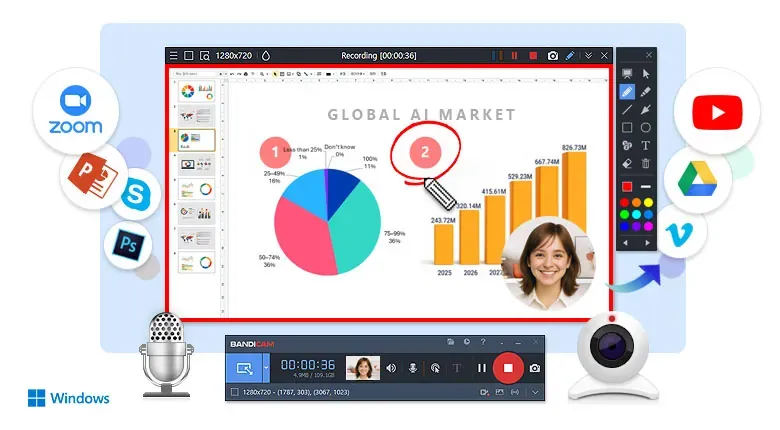
Flexible Bildschirmaufnahme
Nehmen Sie Vollbild, ein Fenster oder einen Bereich mit Dual-Monitor-Unterstützung auf.
-

Webcam- und Systemaudio-Aufnahme
Nehmen Sie Systemaudio und Mikrofon mit einblendbarer Webcam für Picture-in-Picture auf.
-

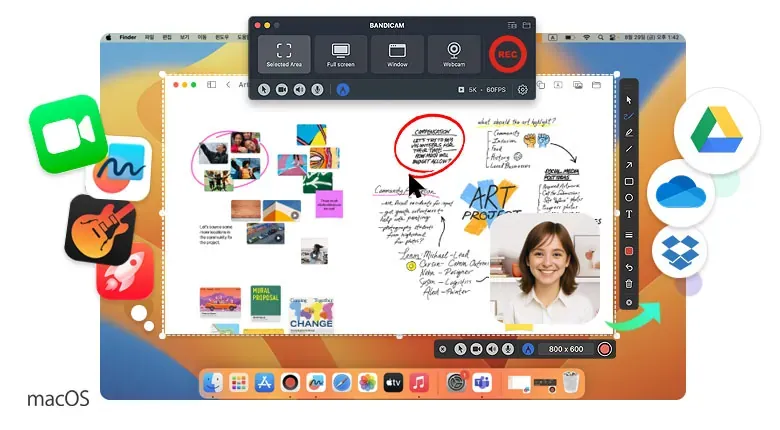
4K-Aufnahme in hoher Auflösung
Aufnahme in bis zu 4K (Windows) und 5K (macOS).
-

Mauseffekte und Klick-Hervorhebung
Heben Sie Klicks und Cursor für Tutorials und Demos hervor.
-

Video-Export in mehreren Formaten
Speichern Sie als MP4 oder nutzen Sie AVI (Windows) und MOV (macOS).
-

Spielaufnahme ohne Verzögerung
Nehmen Sie Spiele mit hoher Bildrate und geringer CPU-Last auf.
-
-

Ich habe mehrere Open-Source-Bildschirmfreigabe-/Aufnahmeprogramme ausprobiert, keines hat für mich funktioniert. Schließlich nutzte ich Bandicam auf dem Rechner meiner Organisation. Es lief einwandfrei und war die einzige Software, mit der ich Bildschirmvideos aufnehmen konnte. Aus meiner Erfahrung ist es der beste Bildschirmrecorder, den ich je genutzt habe.
-

Das beste Aufnahmeprogramm, das ich genutzt habe, dazu ein sehr gutes Schnellbearbeitungs-Tool. Einfache Oberfläche, Spiel- und Bildschirmaufnahme, sehr günstiger Einmalkauf im Vergleich zu anderen Programmen und keine Probleme oder Leistungseinbußen wie bei OBS.
Häufige Fragen zum Online-Bildschirmrecorder
Wie nehme ich meinen Bildschirm online ohne Software-Download auf?
Um Ihren Bildschirm online ohne Download aufzunehmen: Wählen Sie Audio und Webcam, klicken Sie auf Bildschirmrecorder starten und wählen Sie Tab, Fenster oder Vollbild. 100 % webbasierte Lösung.
Ist das der beste Bildschirmrecorder für Chrome und Mac?
Ja. Ein für Chrome, Edge und Chromium-Browser optimierter Recorder für Windows und macOS ohne zusätzliche Installation.
Kann ich kostenlos ohne Wasserzeichen aufnehmen?
Absolut. Sie können diesen kostenlosen Online-Recorder ohne Wasserzeichen nutzen. Wir fügen Ihren Videos keine Logos hinzu.
Sind meine Aufnahmen privat und sicher?
Ja. Ihre Daten werden nicht in die Cloud hochgeladen. Alle Aufnahmen werden lokal im Browser verarbeitet.
Kann ich Bildschirm und Audio gleichzeitig aufnehmen?
Ja. Sie können Bildschirm mit Systemaudio und Mikrofon gleichzeitig aufnehmen. Ideal für Webinare, Meetings oder Gameplay mit Kommentar.
Was ist der Unterschied zwischen dem Online- und dem Desktop-Recorder?
Der Online-Recorder eignet sich für schnelle Aufgaben. Der Bandicam Desktop-Recorder bietet 4K UHD, Zeitplan und Hardware-Beschleunigung für Windows und Mac.
Welche Browser unterstützen Systemaudio?
Unser Recorder funktioniert am besten mit Chrome und Edge. Safari und Firefox können Systemaudio einschränken. Für volles Audio empfehlen wir einen Chromium-Browser.
Kann ich während der Aufnahme anmerkungen machen oder zeichnen?
Ja! Sie können anmerkungen machen, hervorheben oder zeichnen in Echtzeit während der Aufnahme. Nützlich für Lehrer und Referenten.
Welche maximale Aufnahmeauflösung wird unterstützt?
Die Online-Version unterstützt bis 1080p Full HD. Für höhere Auflösungen empfehlen wir die Desktop-App: bis 4K UHD unter Windows und 5K unter macOS.
Bandicam liefert die beste Aufnahmequalität aller von mir getesteten Recorder. Das liegt an der Nutzung von Intel Quick Sync Video, einer Hardware-Funktion vieler Intel-CPUs. Bei nicht zu hoher Qualitätseinstellung (80 % ist gut) gibt es praktisch keinen Frame-Drop (Ruckeln) bei 1080p. Die Qualität entspricht dem Original.